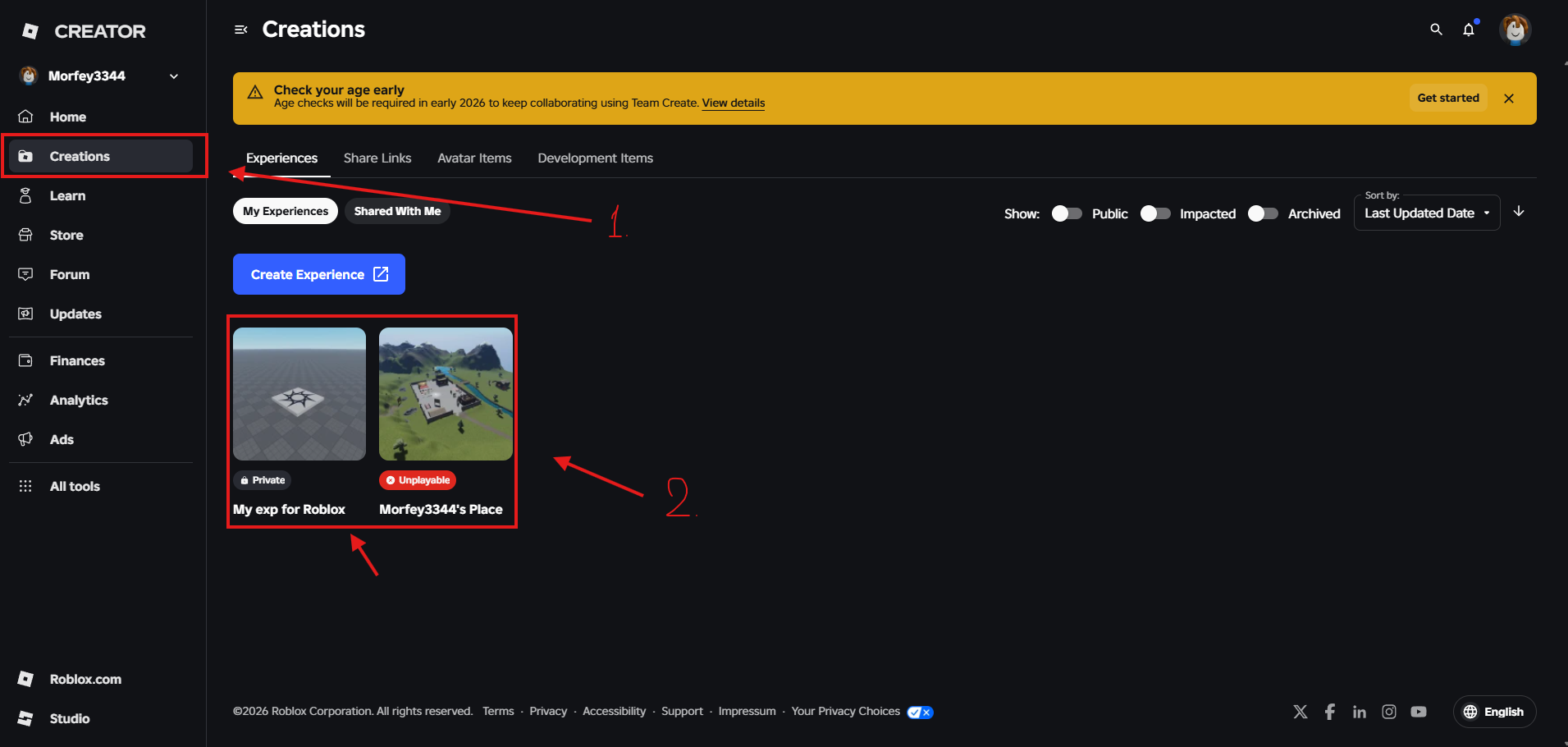
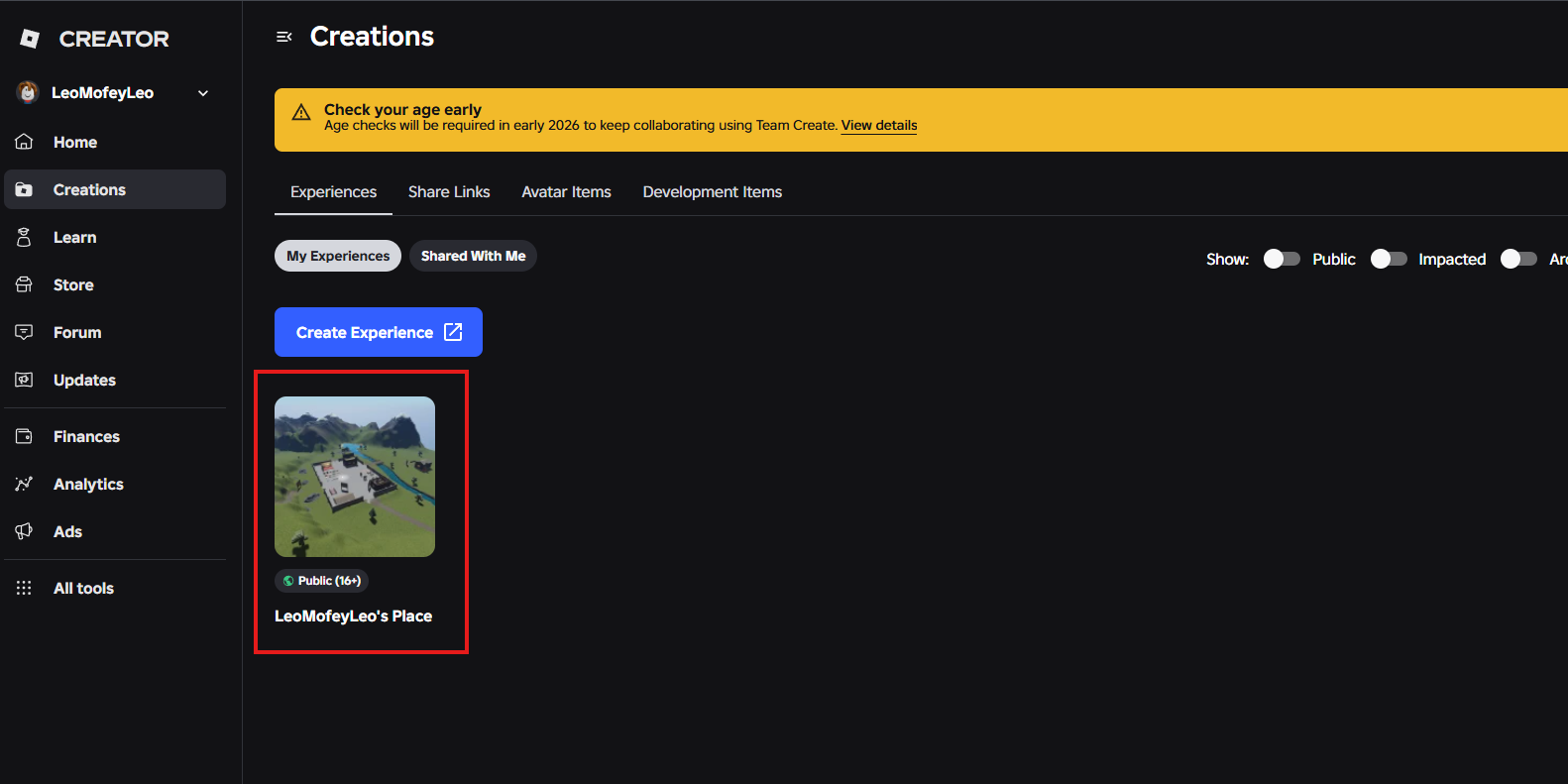
В главном меню выберите вкладку «Creations» (Творения) и нажмите на ваш активный плейс (опыт).
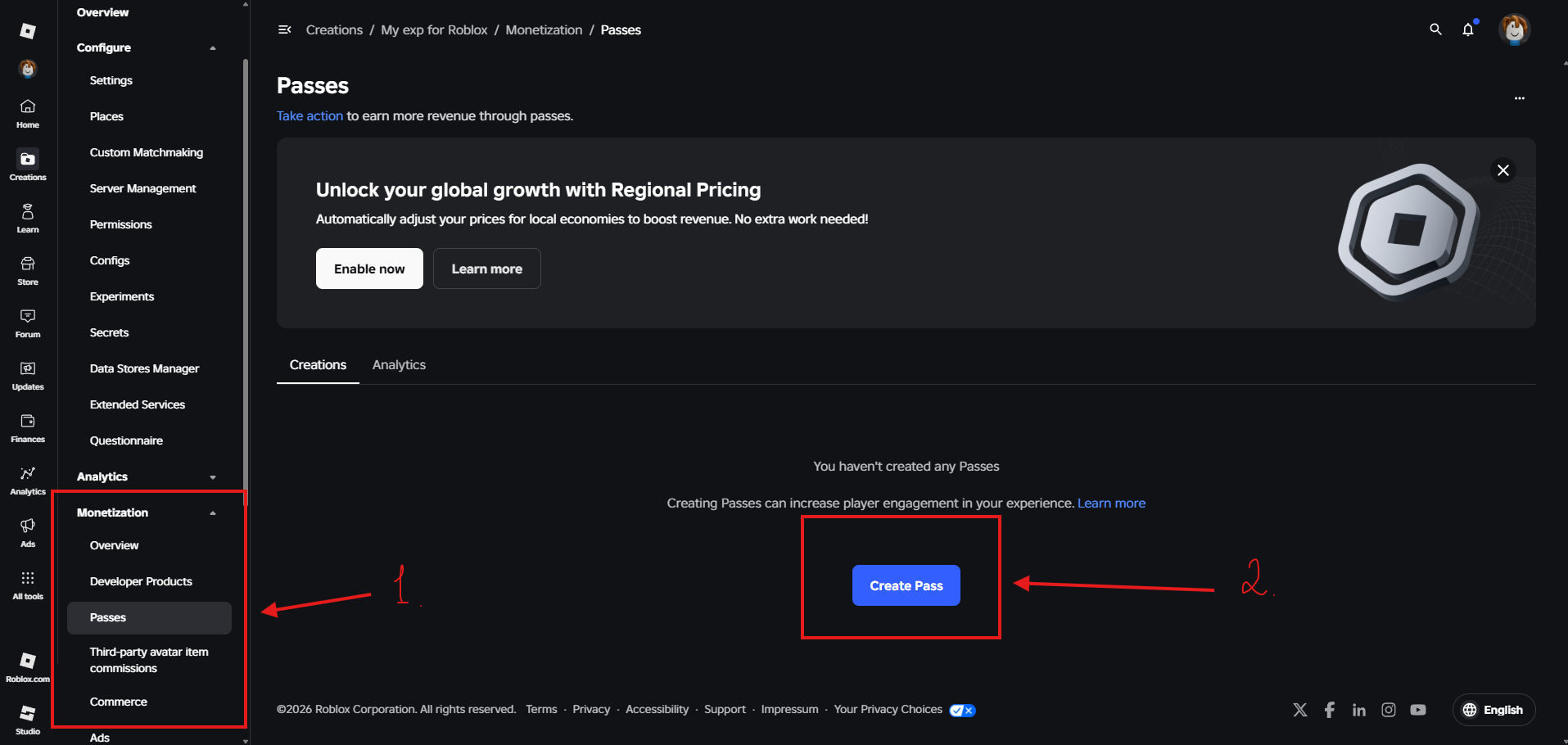
В левом вертикальном навигационном меню найдите блок «Monetization» (Монетизация) и кликните на пункт «Passes» (Пропуски/Геймпассы).
Нажмите на синюю кнопку «Create Pass» (Создать геймпасс).
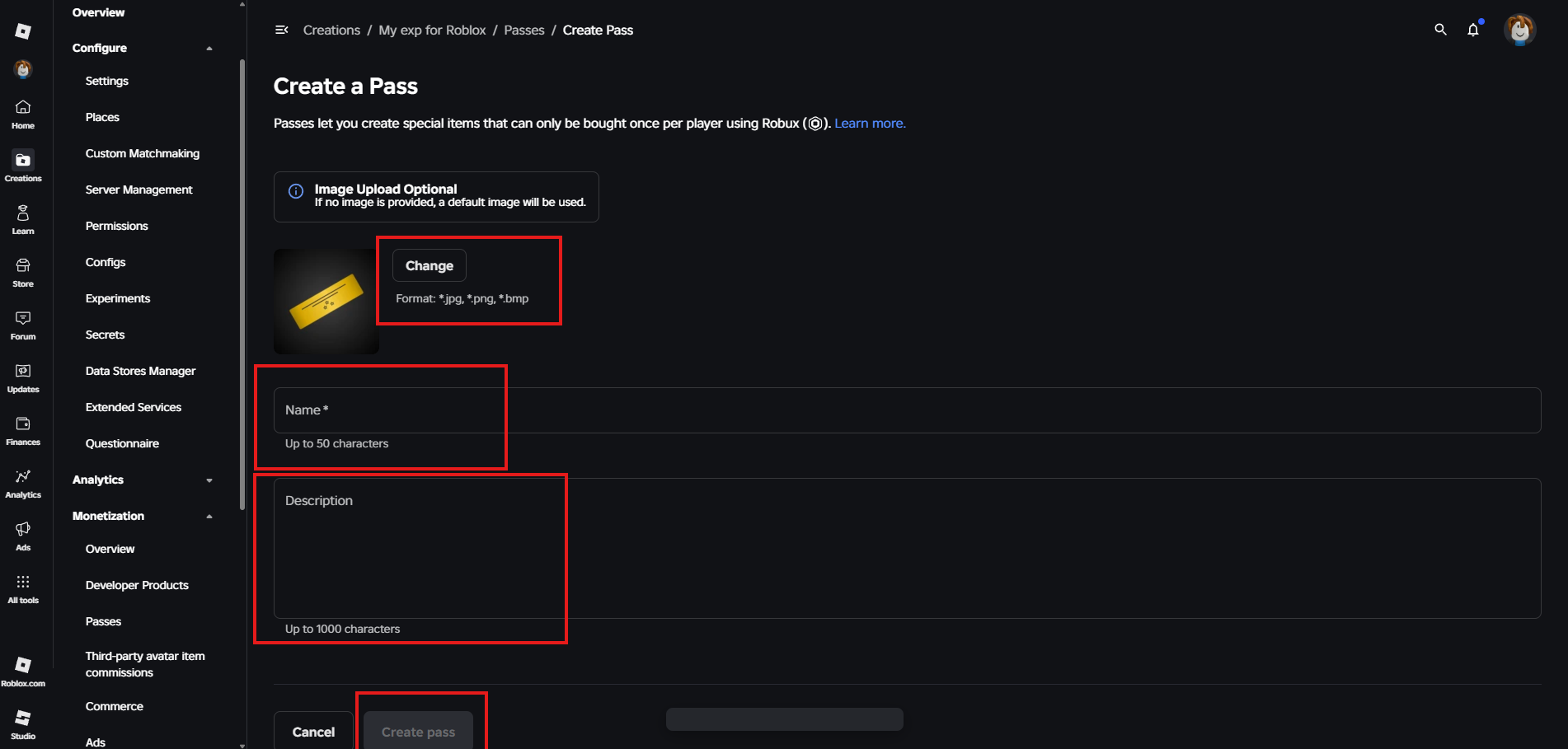
Заполните основные поля формы: • Значок в геймпасс лучше прикреплять картинку меча, оружия, доспехов и т.п. • В поле «Name» введите хорошее название характеризующее изображение, например “Меч-Кладенец”, “Пушка Победителя” и т.п., чтобы было понятное название для геймпасса.
Нажмите кнопку «Create Pass» внизу экрана для первичного сохранения.
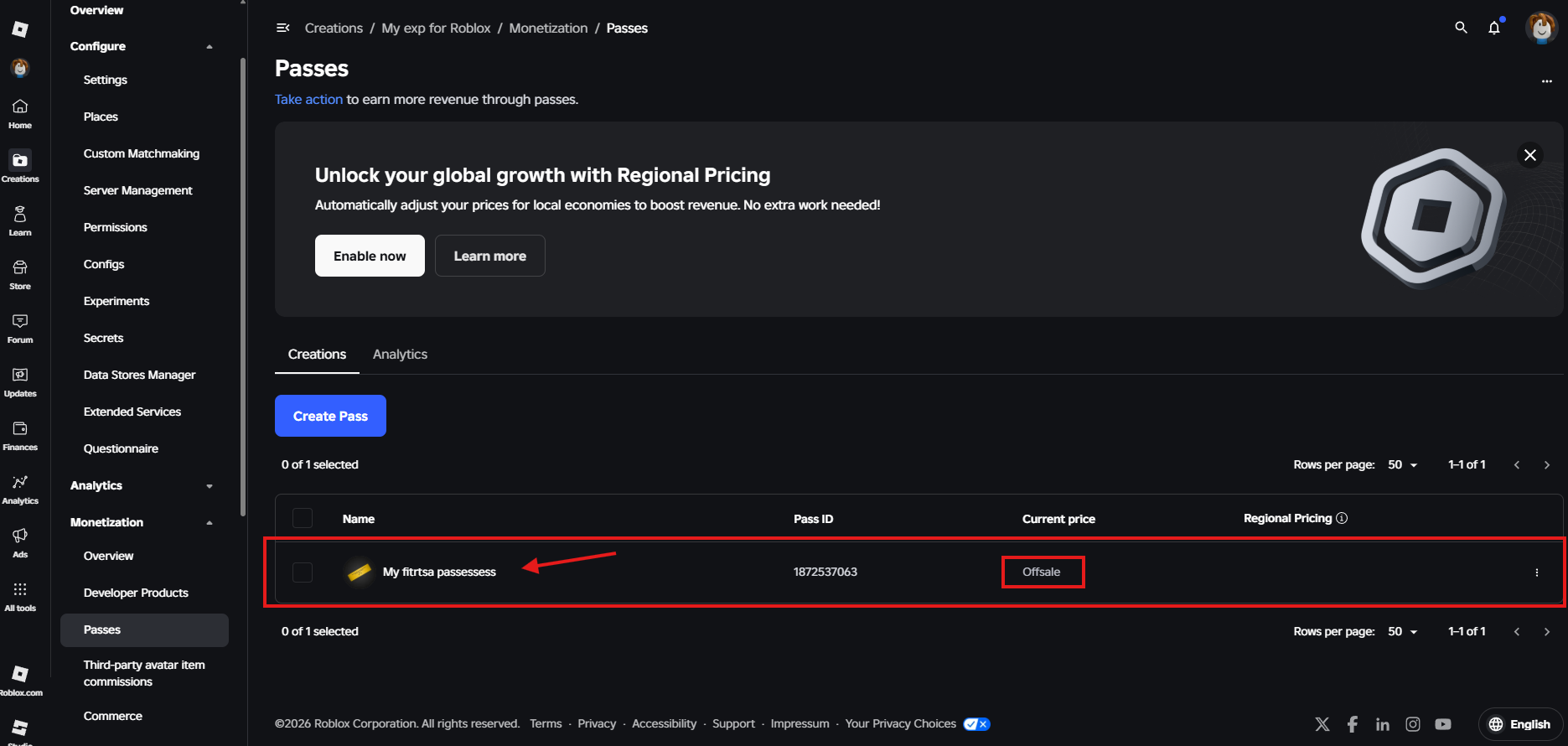
После создания ваш геймпасс отобразится в списке со статусом «Off Sale» (Снят с продажи). Кликните по карточке созданного геймпасса.
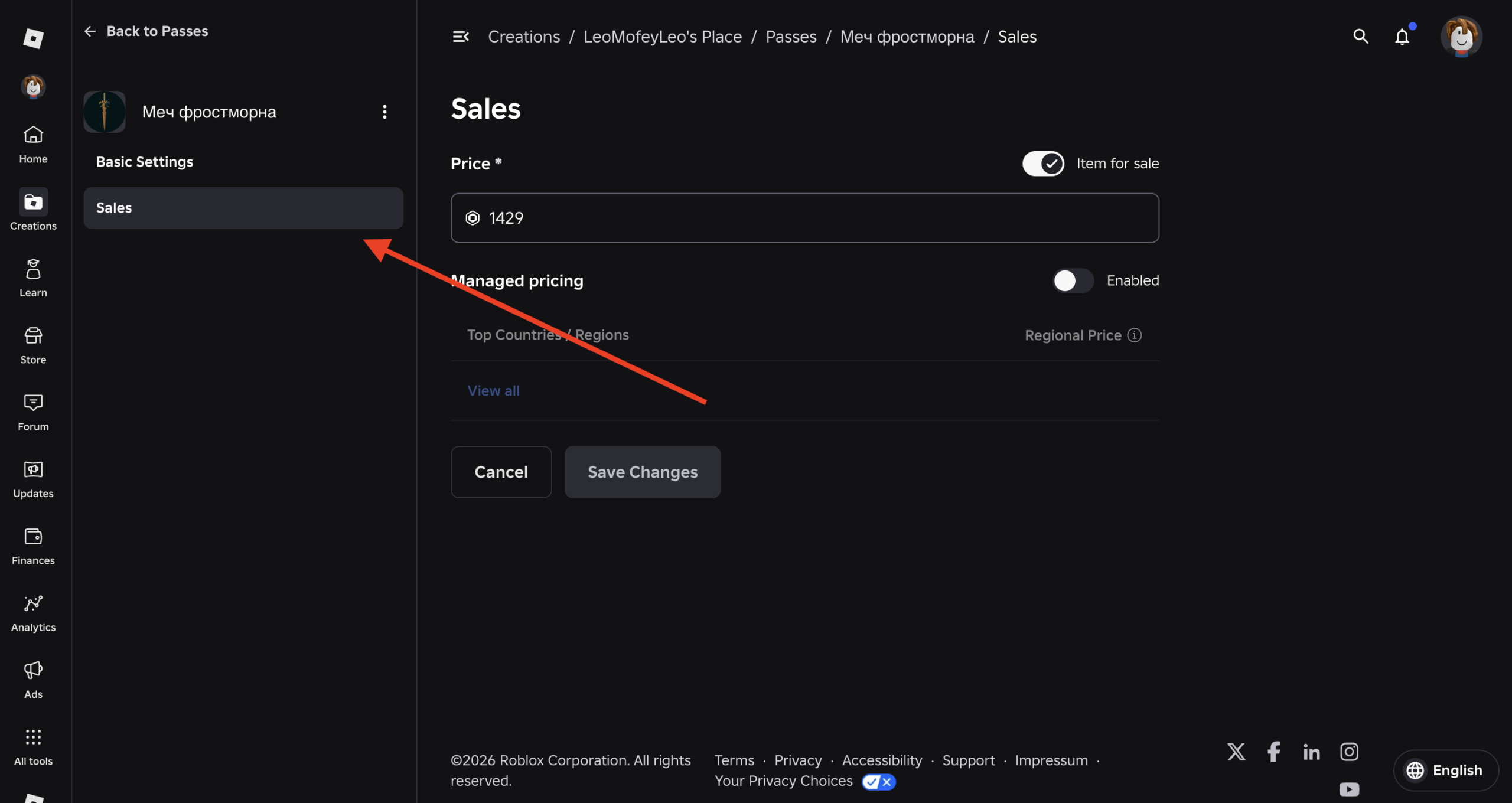
Слева в меню перейдите в раздел «Sales» (Продажи).
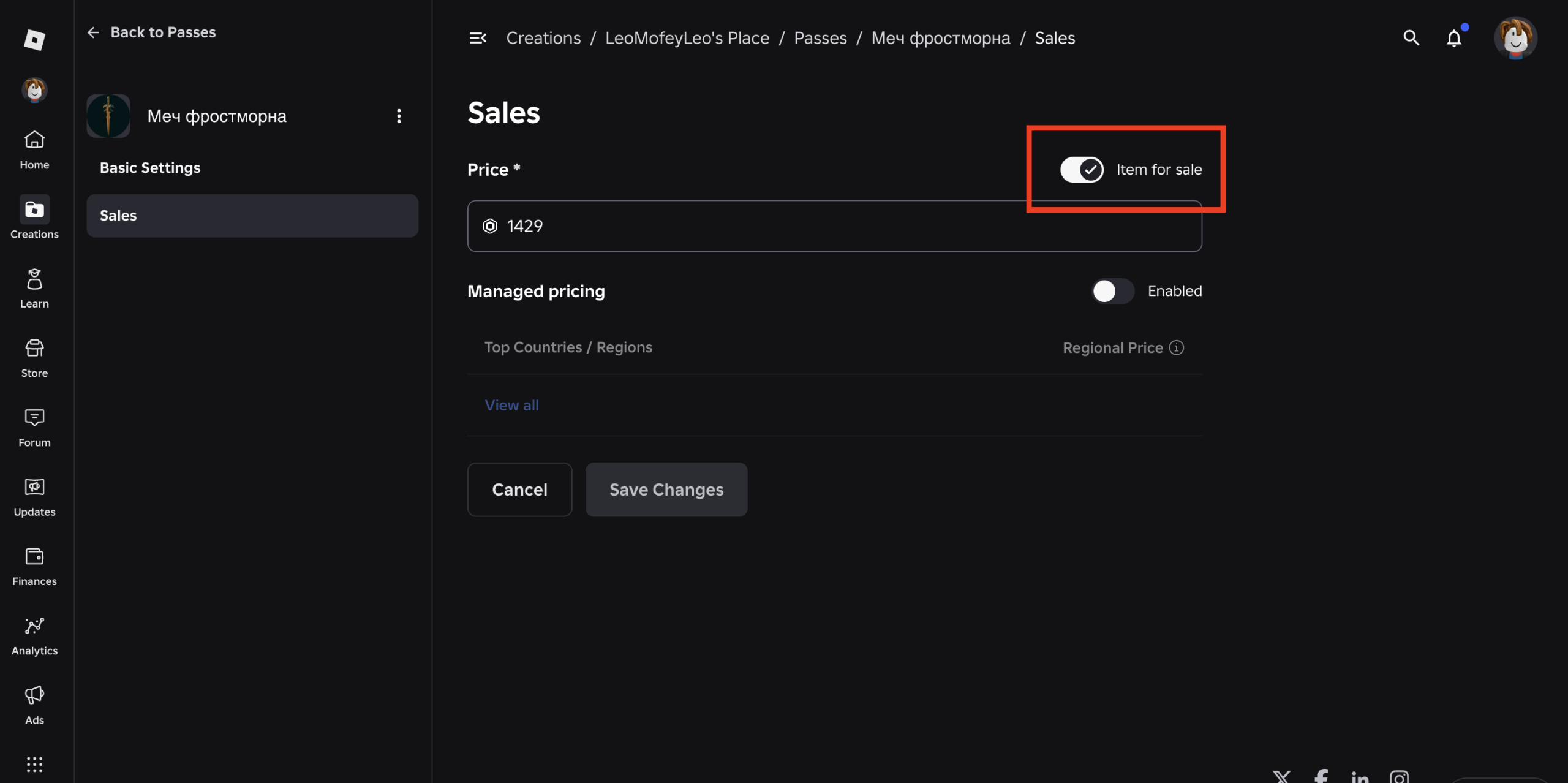
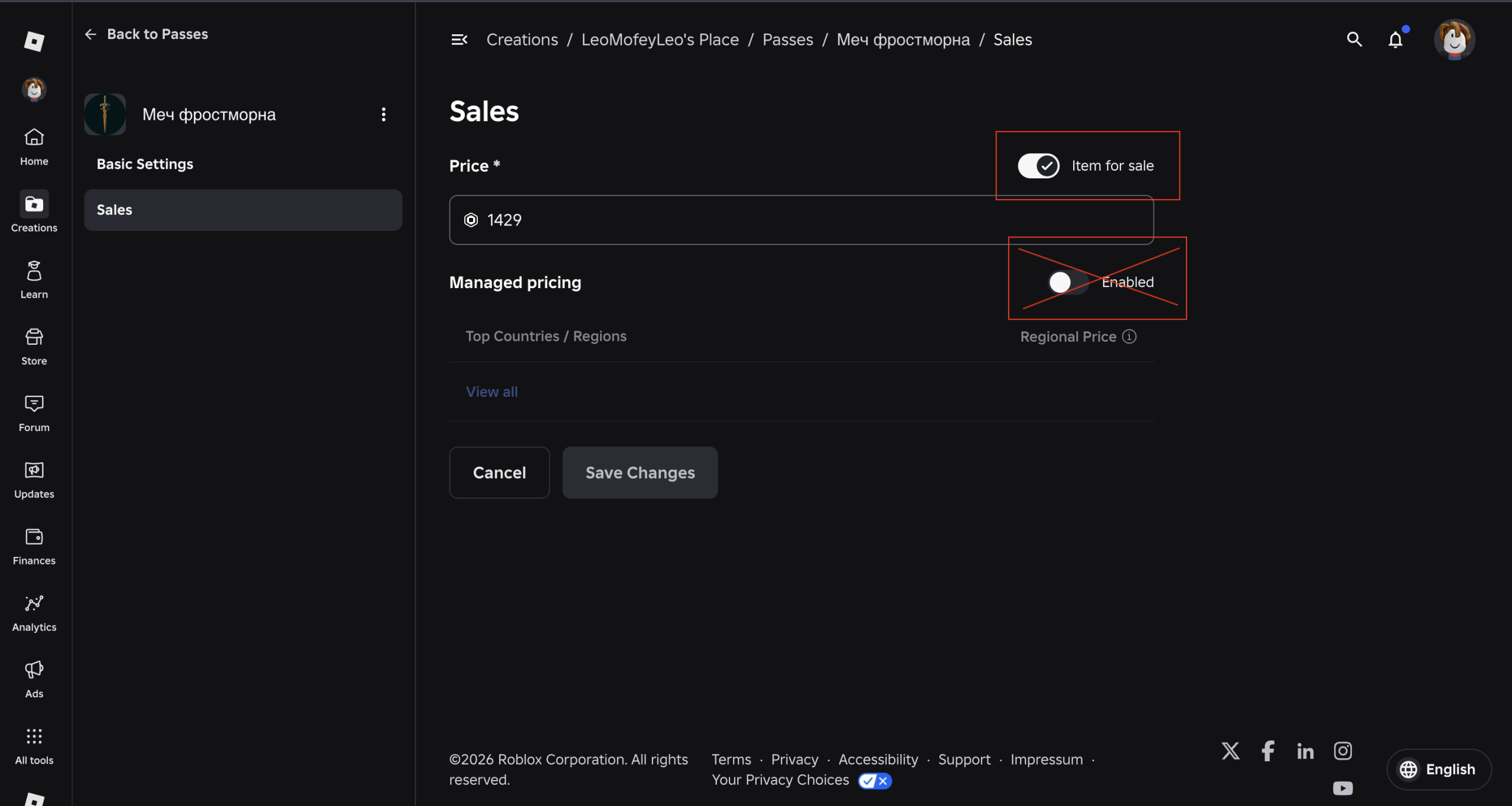
Активируйте переключатель «Item for Sale» (Товар на продажу), чтобы он загорелся синим цветом.
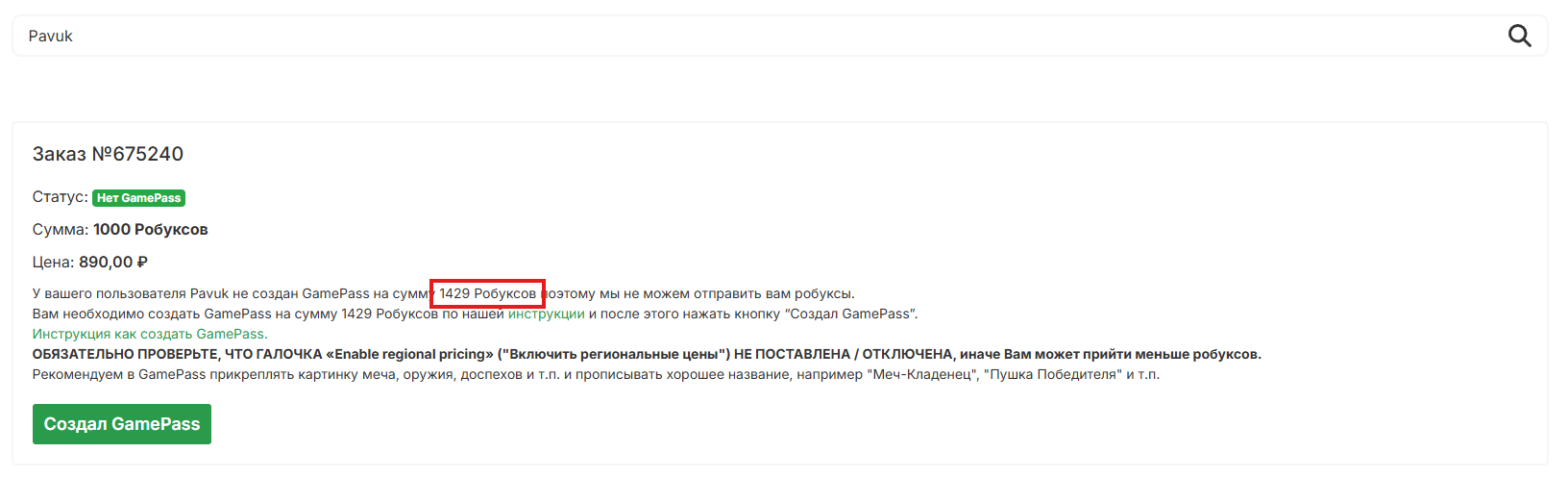
В появившемся поле «Price» укажите нужную стоимость геймпасса. Обратите внимание, что автор получает 70% от указанной стоимости (комиссия Roblox составляет 30%). Вам нужно зайти наш сайт во вкладку Мои заказы, там указана точная стоимость, которую нужно внести в цену геймпасса.
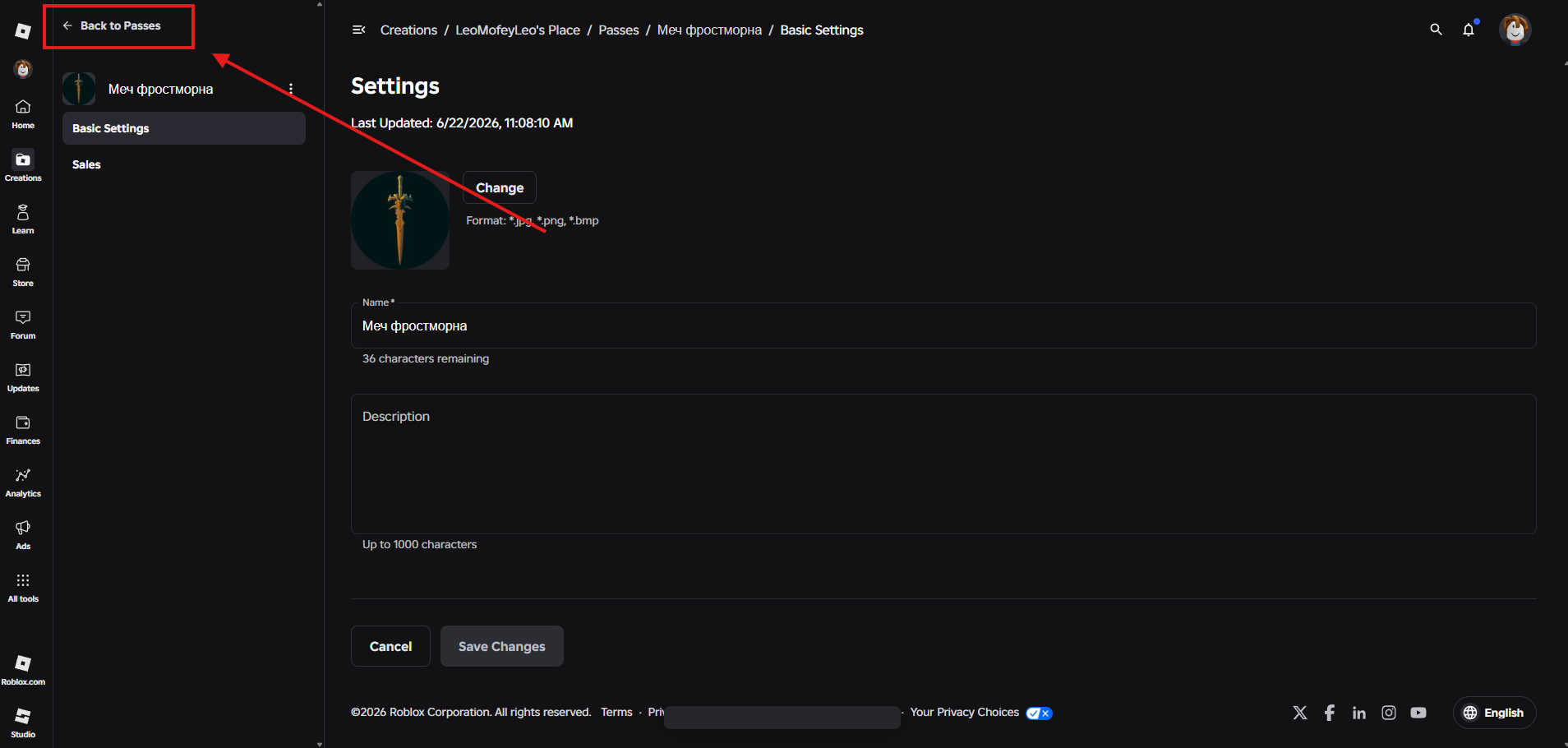
Идем обратно в Roblox проверяем что Managed pricing В Ы К Л Ю Ч Е Н А и нажмите кнопку «Save Changes» (Сохранить изменения).
Далее идем проверять видимость нашего плейса. Нажимаем слева Back to Passes
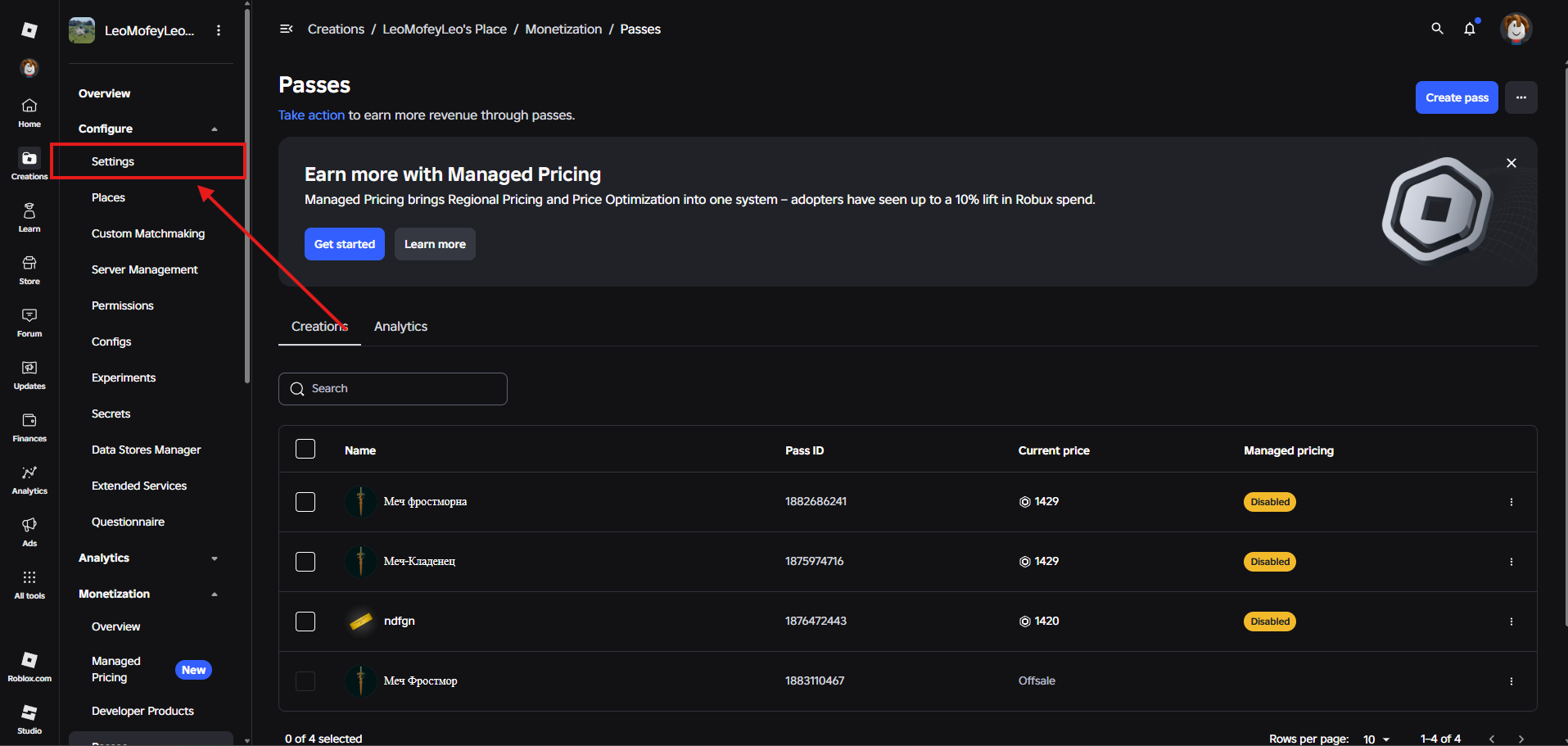
Переходим во вкладку Settings
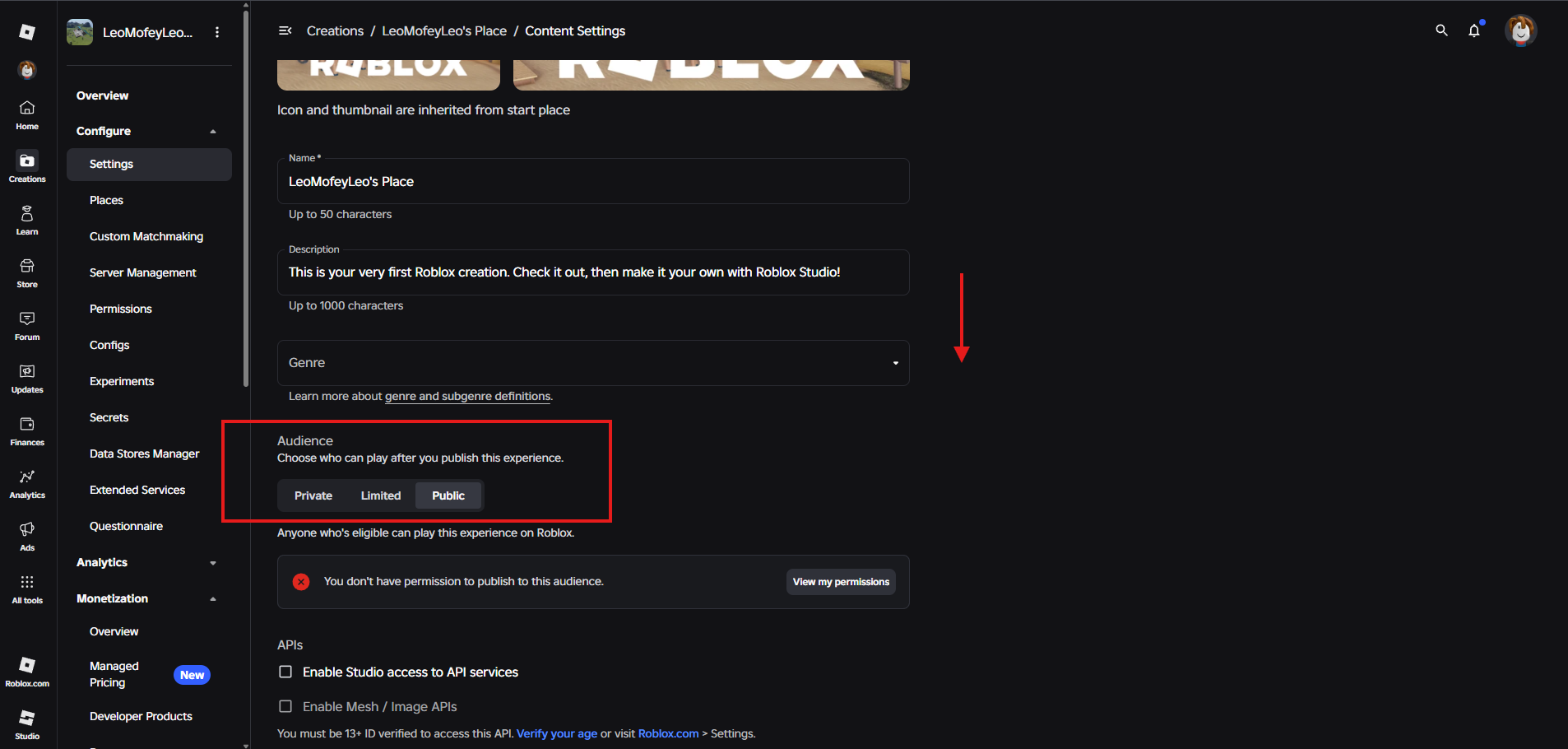
Спускаем чуть ниже и видим статусы плейса. Private, Limited, Public
Если у вас уже стоит: – Public – НИЧЕГО НЕ ТРОГАЕМ! – Limited – НИЧЕГО НЕ ТРОГАЕМ! – Private – Необходимо сделать плейс видимым
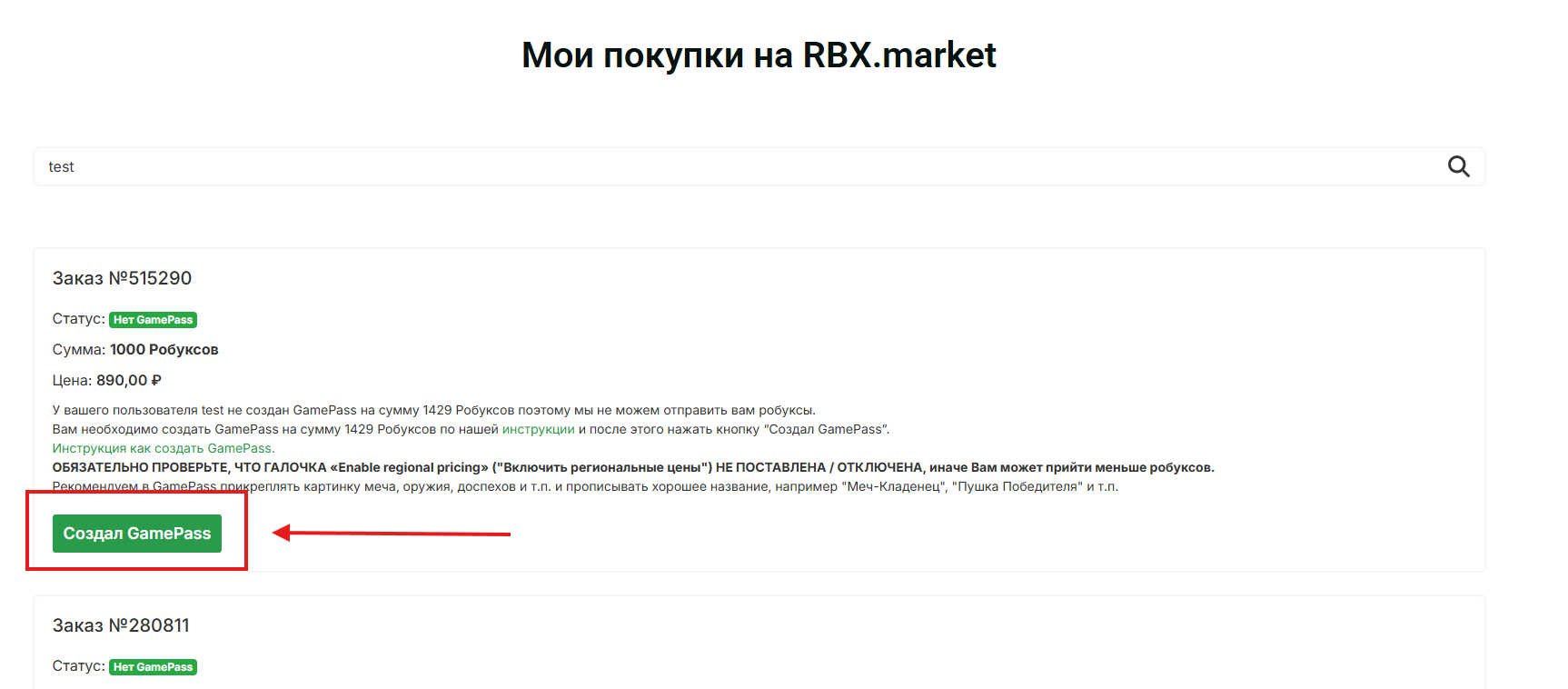
Если у вас плейс имеет статус Limited или Public, то все готово. Вам остается перейти обратно на страничку со своим заказом: Мои заказы чтобы прикрепить геймпас к заказу. Вводим свой никнейм и нажимаем Найти покупки.
Далее под заказом нажимаем на кнопку Создал GamePass
Если у вас статус плейса Private – Необходимо сделать плейс видимым (перевести в статус Limited или Public) по инструкции ниже.
2. Как сделать плейс видимым в Roblox
Текстовая инструкция как сделать плейс видимым в Roblox
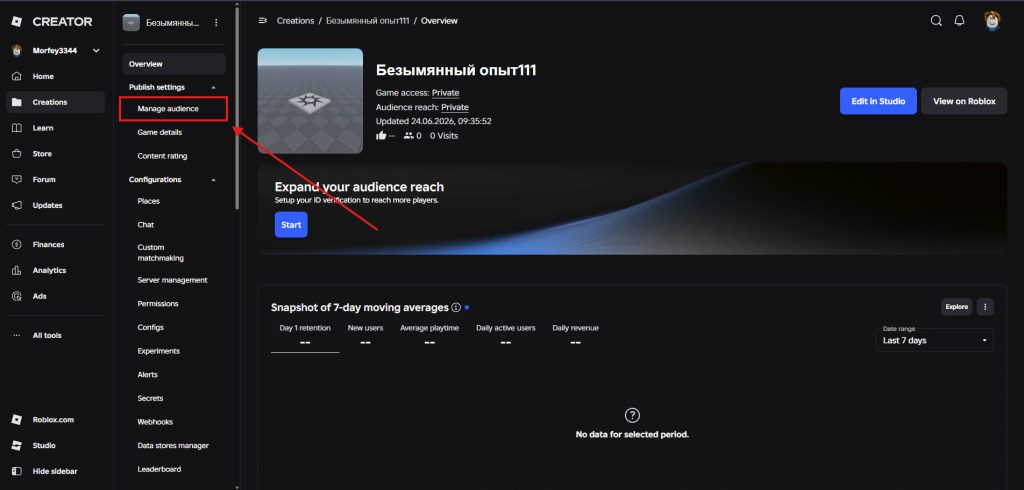
После открытия плейса, слева в меню выбираем пункт Manage audience под Publish settings
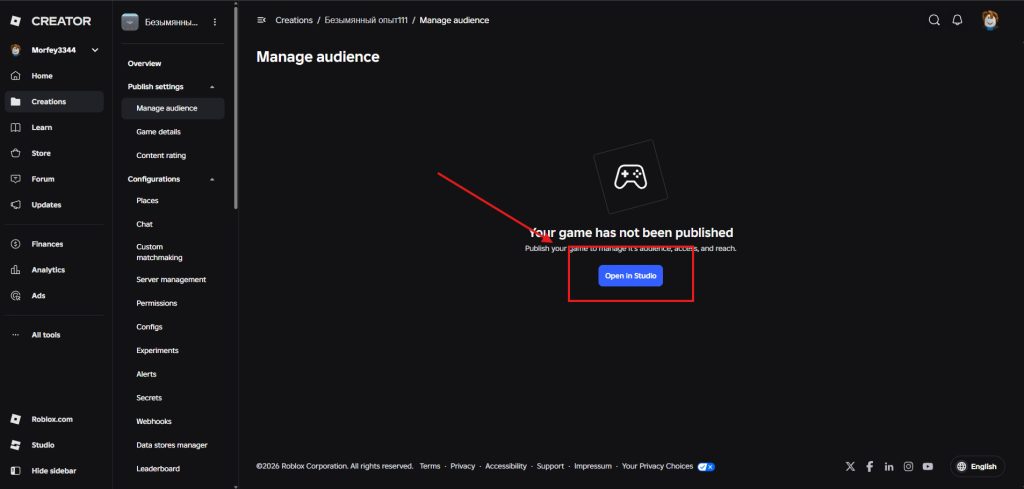
Скорее всего, у вас не опубликованный плейс и вас попросят перейти в Roblox Studio (это обязательный шаг). Переходим в Roblox Studio нажав на синюю кнопку
Скачиваем Roblox Studio если вас просят. Качаем только отсюда, это официальный источник. Вас сразу же отправит в настройки этого плейса. Если этого не произошло, после установки Roblox Studio повторите пункт 3.
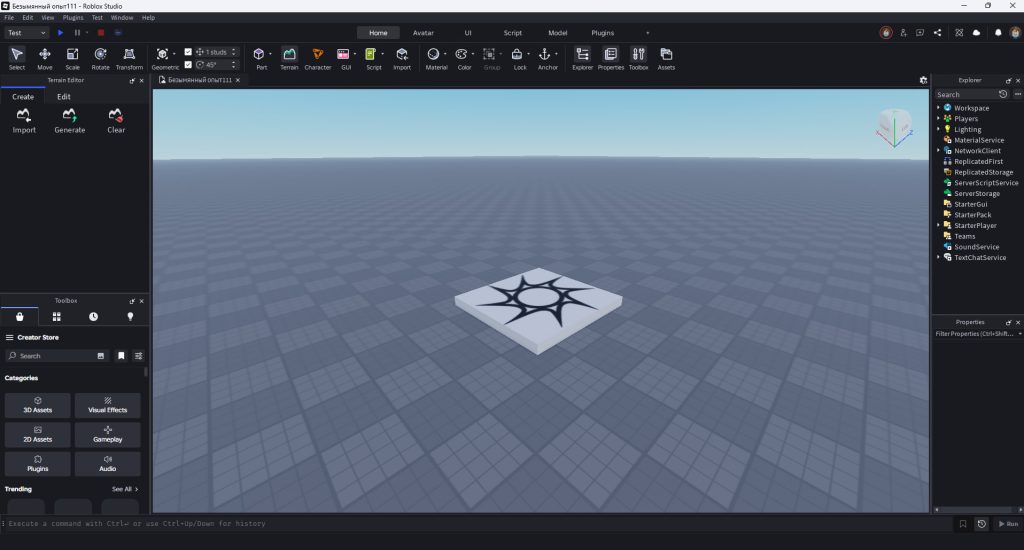
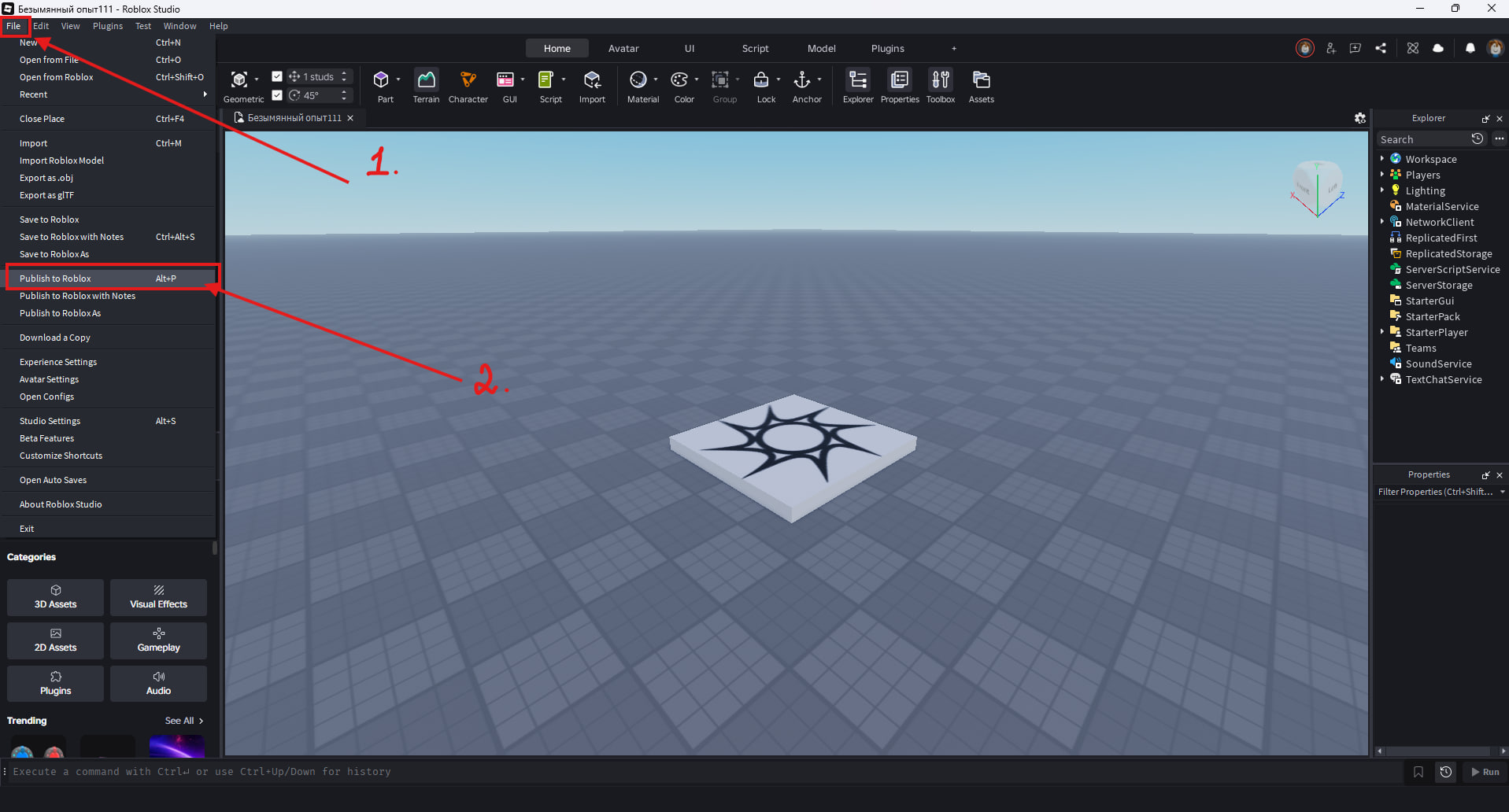
После того как вы попадете на ваш плейс (Название видно слева вверху), нажмите на кнопку File под названием плейса, далее Publish to Roblox. Или просто нажмите Alt+P находясь в Roblox Studio.
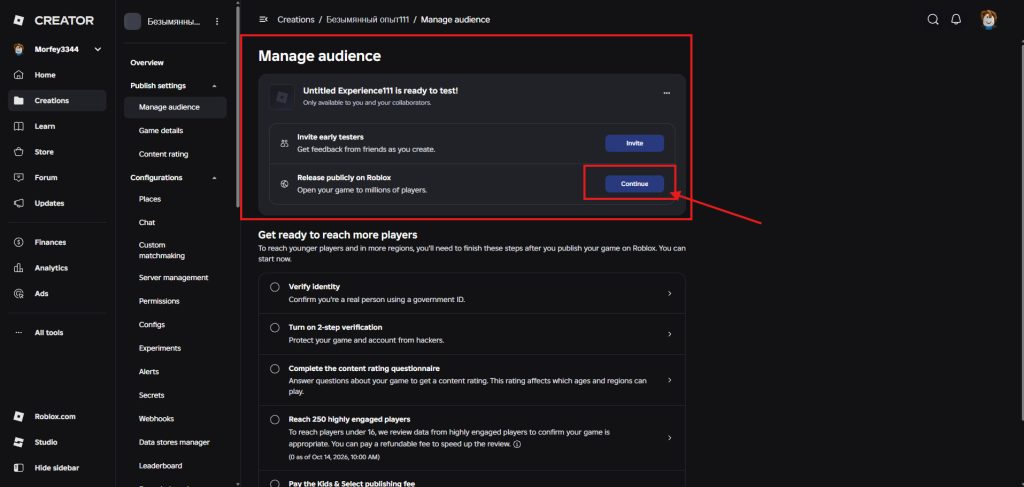
После того как вы выполнили 5 пункт, в Roblox Studio ничего не произойдет, но вы уже сделали самое главное. Поэтому возвращаемся обратно в Roblox Create, если уже закрыли выполните пункт 1, 2. https://create.roblox.com/dashboard/creations Сразу замечаем что в пункте Manage audience появилось новое меню. Здесь на нужно выбрать одну из двух синих кнопок, нам нужна вторая “Continue”
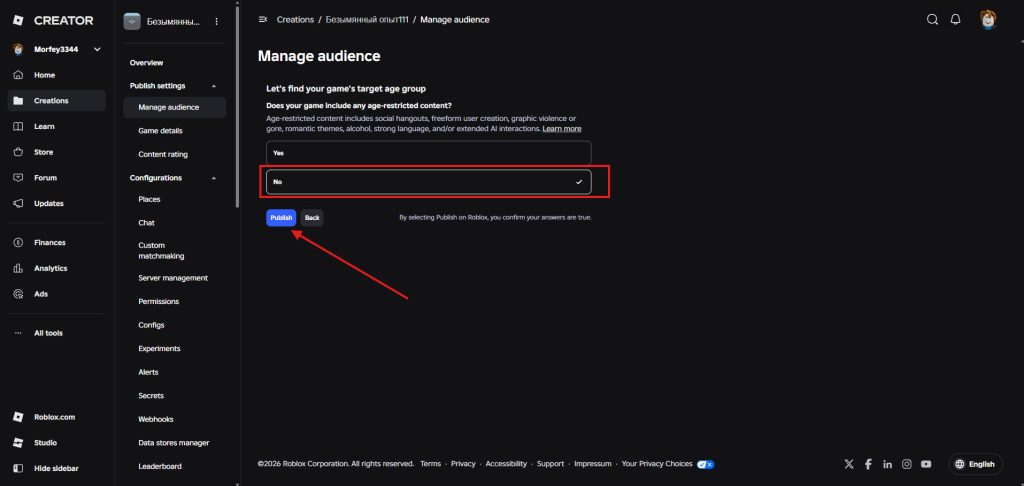
Тест опрос: Чтобы пройти тест опрос, вам необходимо поставить ВСЕ галочки NO в каждом пункте (их может быть всего 1) и сохранить настройки. После этого вы успешно смените видимость вашего плейса
Готово
Если возникли сложности в верификации или другие проблемы: К сожалению, иного простого способа подтвердить свой возраст нет. Есть способ через паспортные данные. Если по лицу вас не смогли определить, то попробуйте повторить через час ту же проверку
3. Что делать, если у вас нет созданного плейса
По умолчанию при регистрации аккаунта Roblox автоматически создает для каждого пользователя один стартовый плейс (например, «[Ваш никнейм]’s Place»). Если по какой-то причине у вас его нет или вы хотите создать чистый плейс с нуля для работы, выполните следующие действия:
Слева нажмите кнопку «Create Experience» (Создать опыт). После этого система предложит вам открыть или скачать официальную утилиту Roblox Studio.
Запустите Roblox Studio и авторизуйтесь под своим аккаунтом.
Выберите любой стандартный базовый шаблон (например, Baseplate или Flat Terrain) во вкладке «New».
В верхнем горизонтальном меню выберите вкладку «File» -> «Publish to Roblox» (Опубликовать в Roblox).
Заполните базовую информацию о вашей игре (Название, Описание, создатель) и нажмите кнопку «Save» (Сохранить). Ваш плейс успешно выгружен в облако Roblox и теперь появится в вашей панели Creator Hub.
Пожалуйста зайдите в Мои заказы и проверьте статус вашего заказа. Если статус выполнен, а заказ не пришел. Напишите в поддержку и отправьте скриншот подтверждение, что робуксы не пришли
Скорее всего вы находитесь на главном меню в роблокс, а не Creations. Чтобы перейти туда вам нужно нажать на три полоски слева. И снизу выбрать Create. Далее вас направит на привычный в инструкции интерфейс
Вам необходимо зайти на страничку Мои покупки и проверить статус заказа. Скорее всего у вас не создан геймпасс или вы не нажали на кнопку что геймпасс создан. Посмотрите инструкцию выше, чтобы правильно создать геймпасс и получить робаксы.